ユーザー操作に反応してアニメーションするボタンの作り方 の解説記事です。 本記事の手順を実施すると、 次の動画のようなボタン が実装できます。 動画のボタンは uGUI標準 の
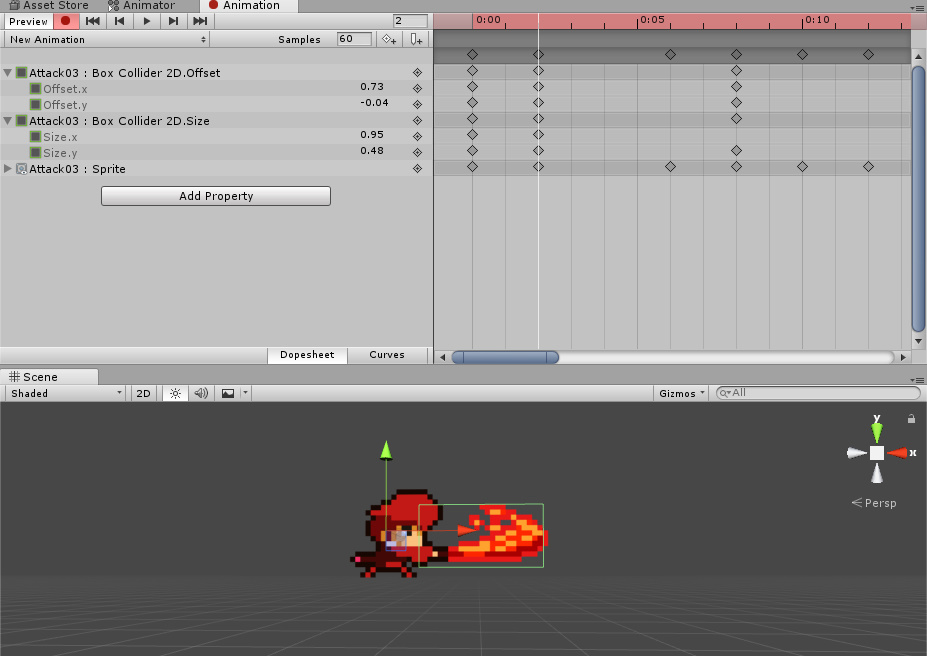
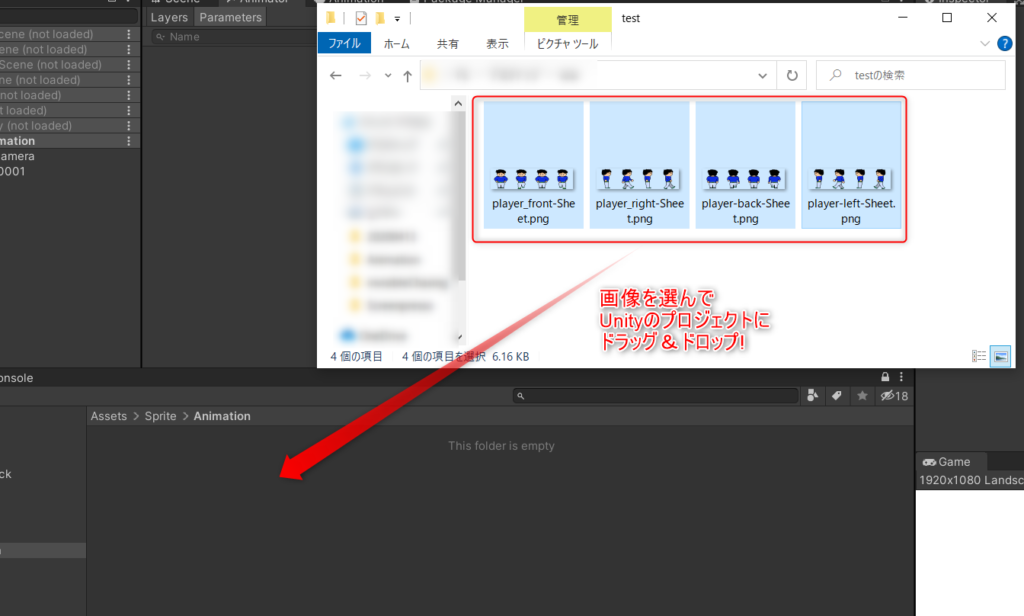
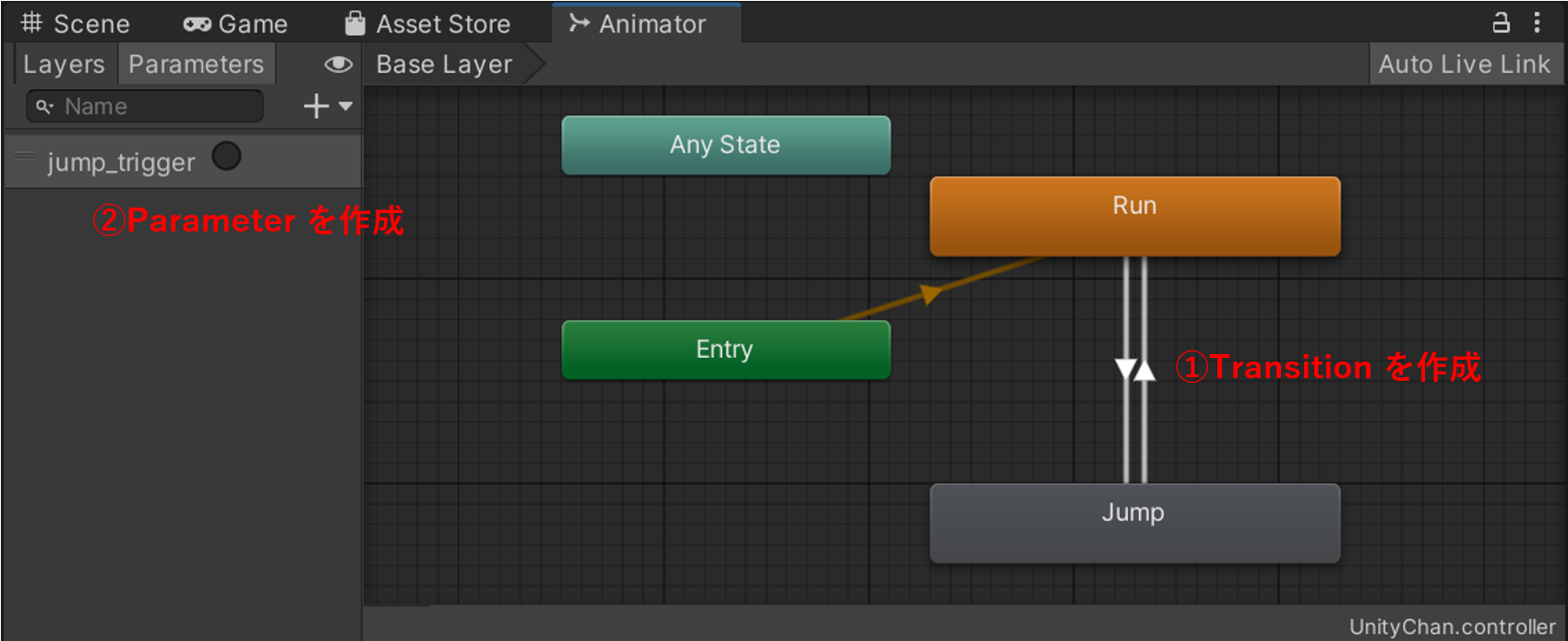
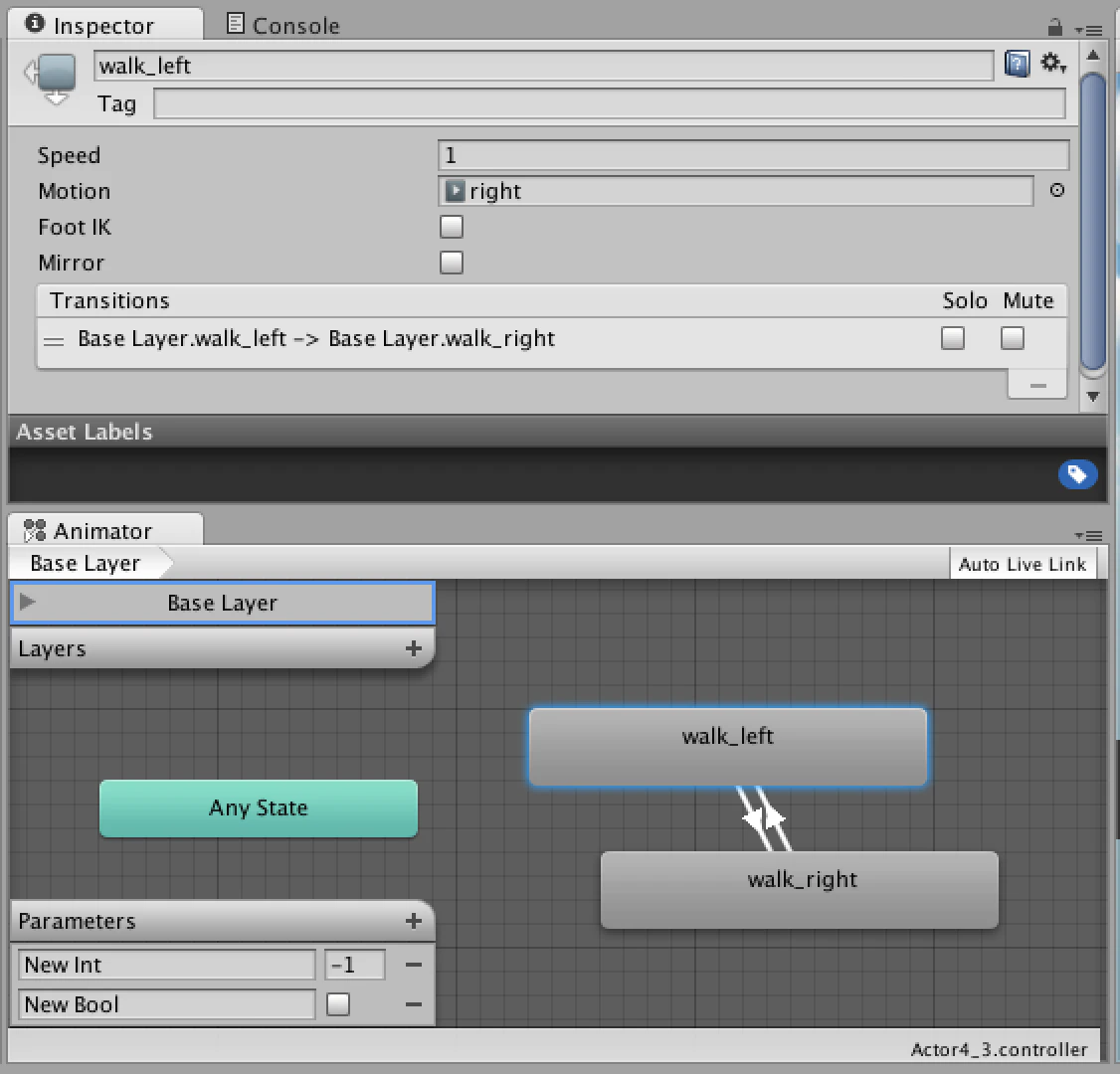
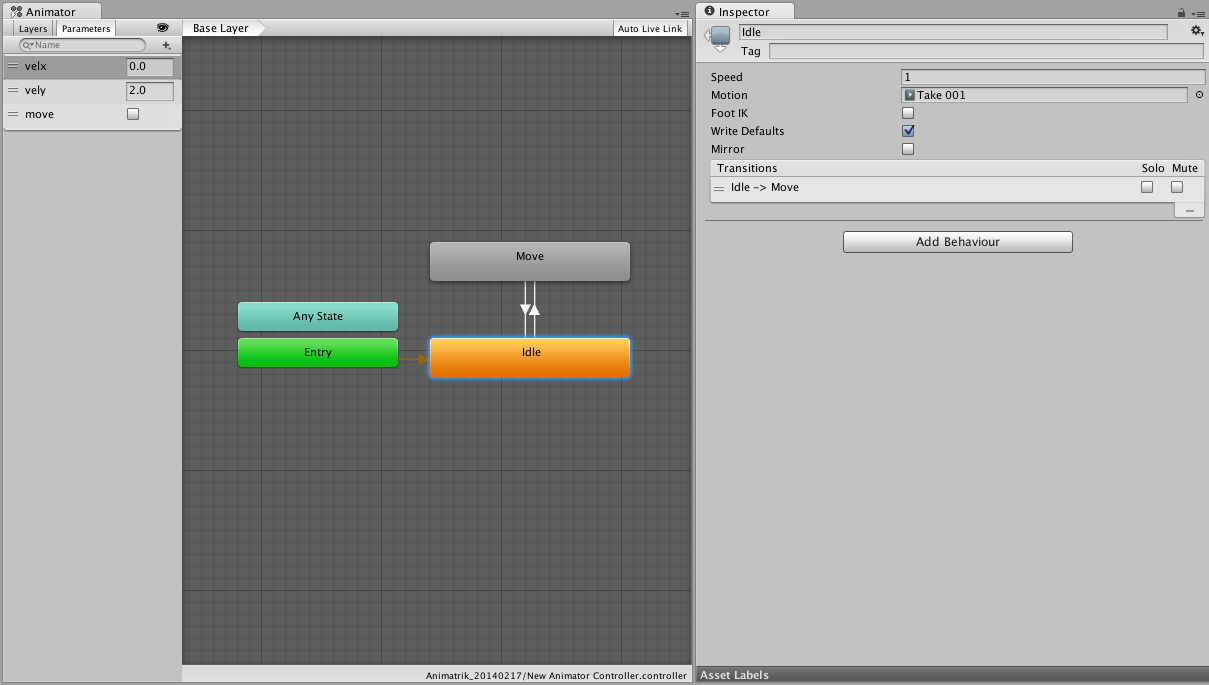
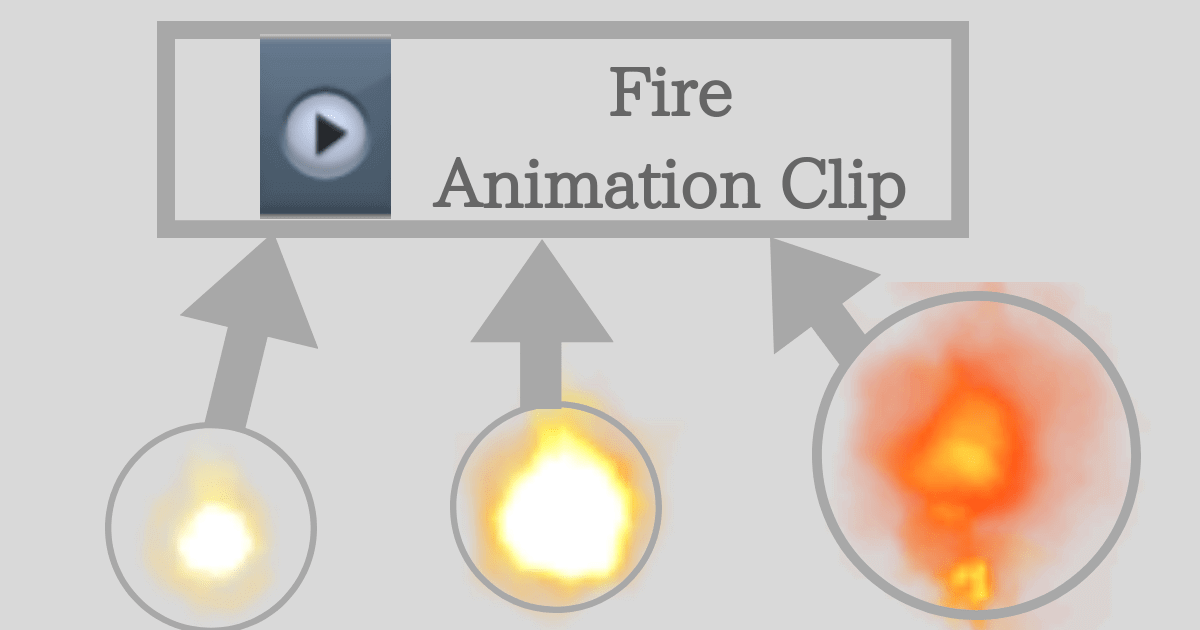
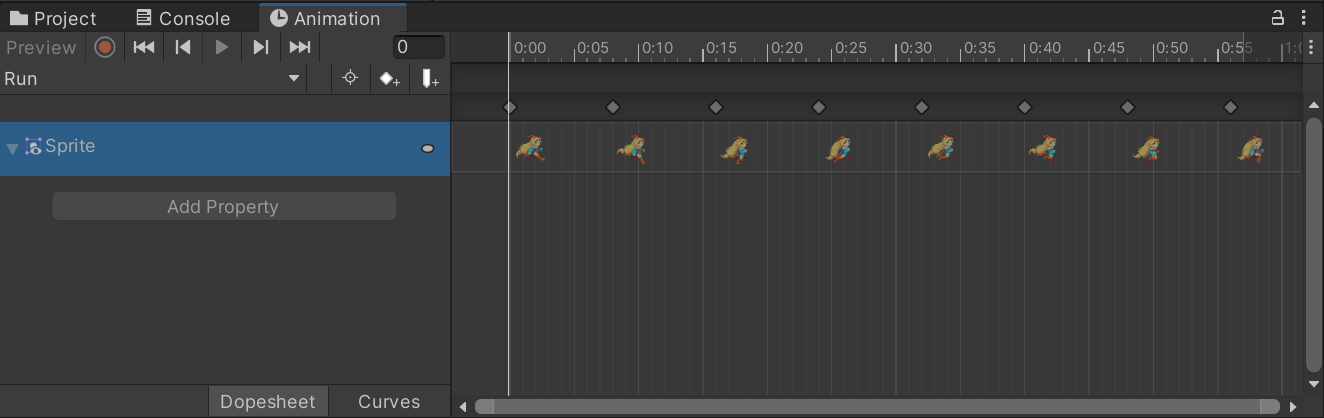
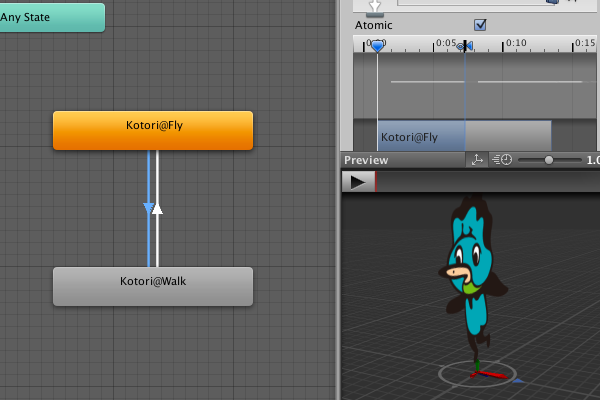
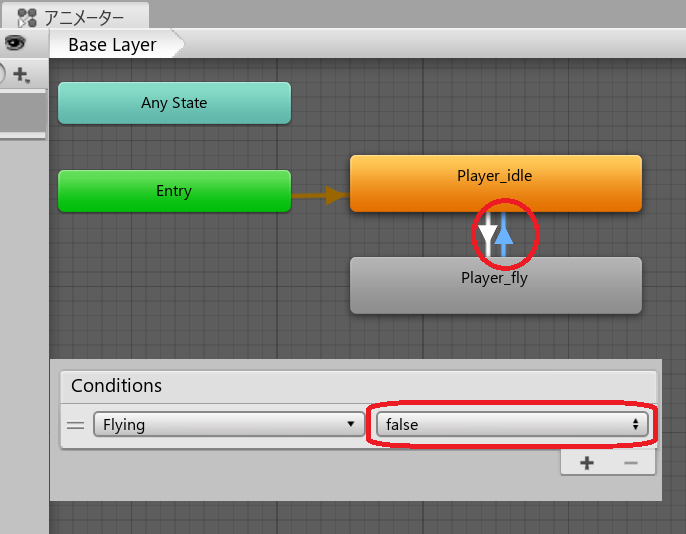
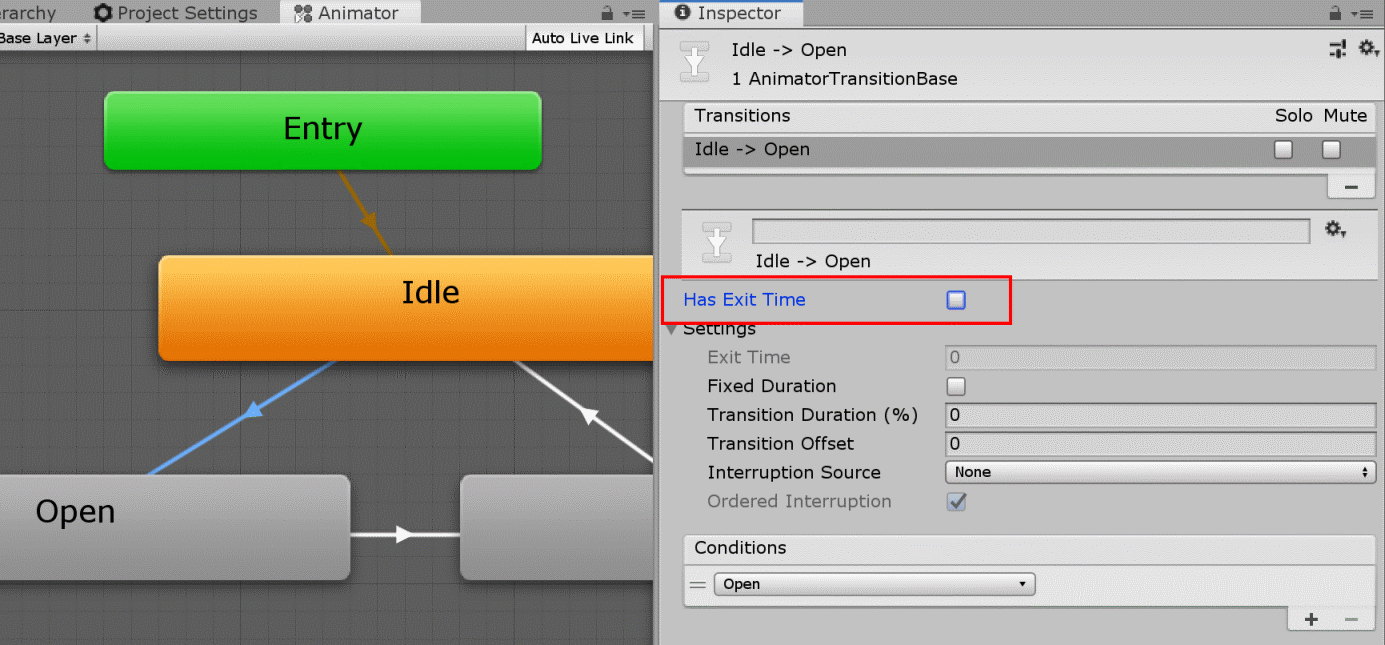
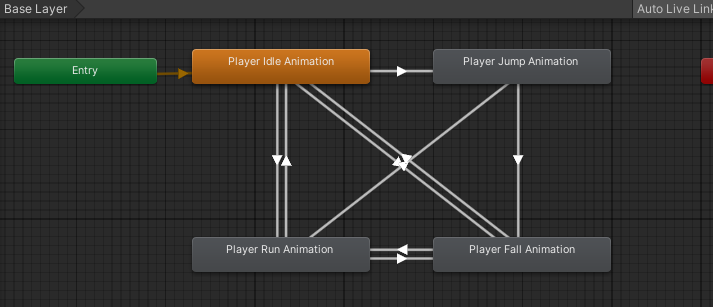
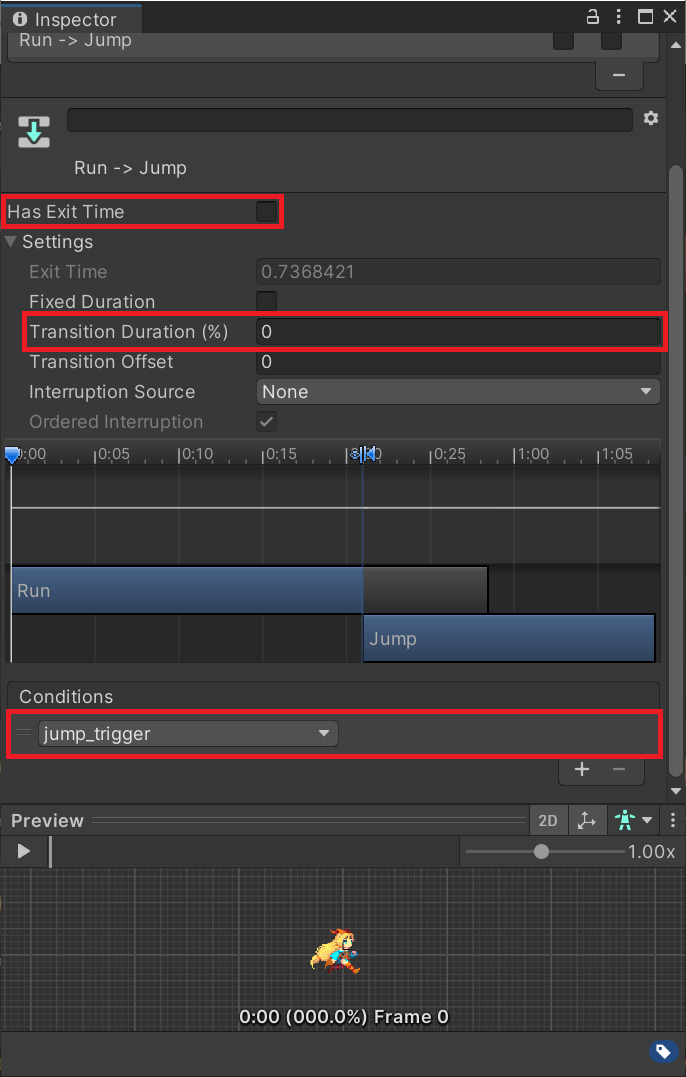
Unity 2d アニメーション切り替え-Has Exit Timeを することでExit Timeを遷移条件に使用することが可能になります。 今回の設定は、アニメーションを100%実行したタイミングで遷移を開始する、というような意味とアニメーションの切り替え設定は「 Transition 」といいます。 まず「Animation 1」を右クリックし、表示されたメニューから< Make Transition >を選択します。 白い線が表示され
Unity 2d アニメーション切り替えのギャラリー
各画像をクリックすると、ダウンロードまたは拡大表示できます
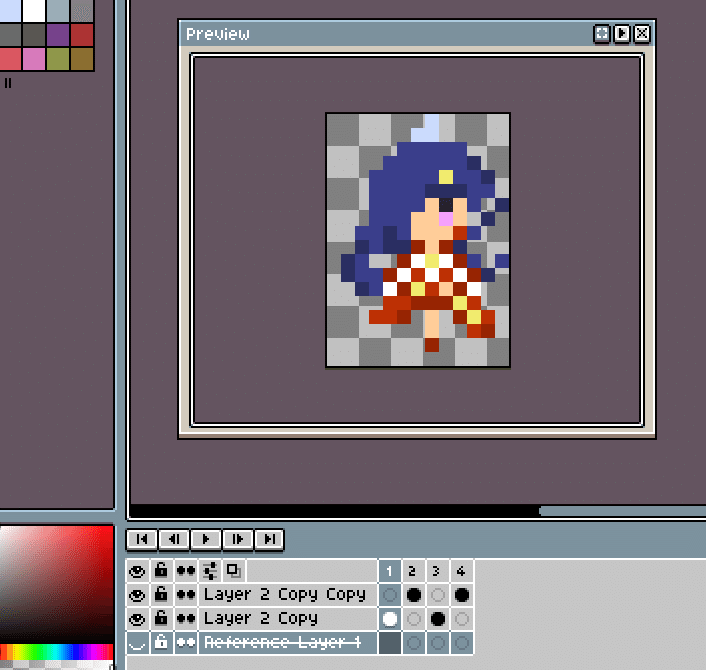 |  |  |
 |  |  |
 |  |  |
 |  |  |
「Unity 2d アニメーション切り替え」の画像ギャラリー、詳細は各画像をクリックしてください。
 |  |  |
 |  |  |
 |  |  |
 |  |  |
「Unity 2d アニメーション切り替え」の画像ギャラリー、詳細は各画像をクリックしてください。
 |  |  |
 |  |  |
 |  |  |
 |  |  |
「Unity 2d アニメーション切り替え」の画像ギャラリー、詳細は各画像をクリックしてください。
 |  |  |
 |  |  |
 |  |  |
 |  |  |
「Unity 2d アニメーション切り替え」の画像ギャラリー、詳細は各画像をクリックしてください。
 |  |  |
 |  |  |
 |  |  |
 |  |  |
「Unity 2d アニメーション切り替え」の画像ギャラリー、詳細は各画像をクリックしてください。
 |  |  |
 |  |  |
 |  |  |
 |  |  |
「Unity 2d アニメーション切り替え」の画像ギャラリー、詳細は各画像をクリックしてください。
 |  |  |
 |  |  |
 |  |  |
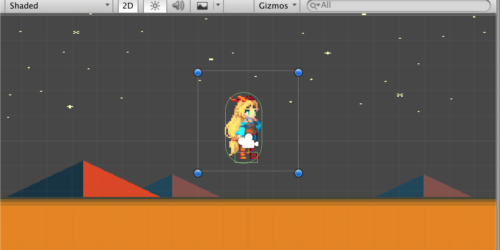 |  | |
「Unity 2d アニメーション切り替え」の画像ギャラリー、詳細は各画像をクリックしてください。
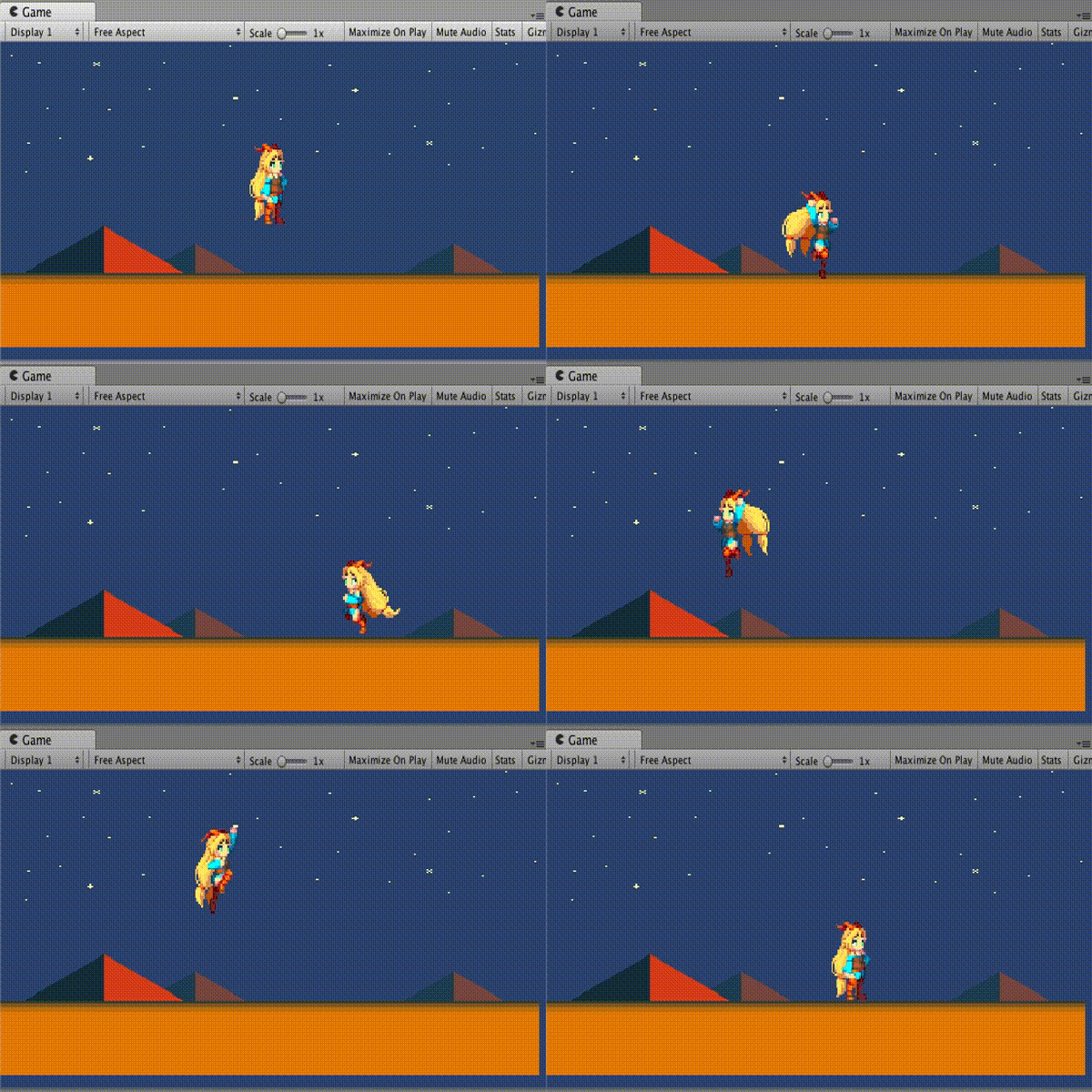 |  |  |
 |  |  |
 |  |  |
 |  |  |
「Unity 2d アニメーション切り替え」の画像ギャラリー、詳細は各画像をクリックしてください。
 |  |  |
 |  | |
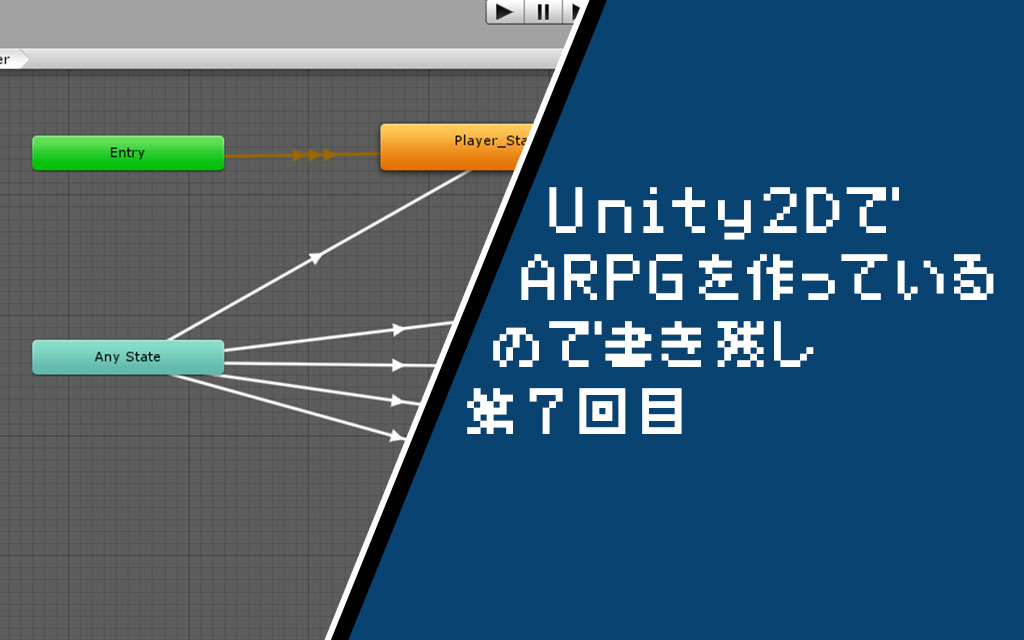
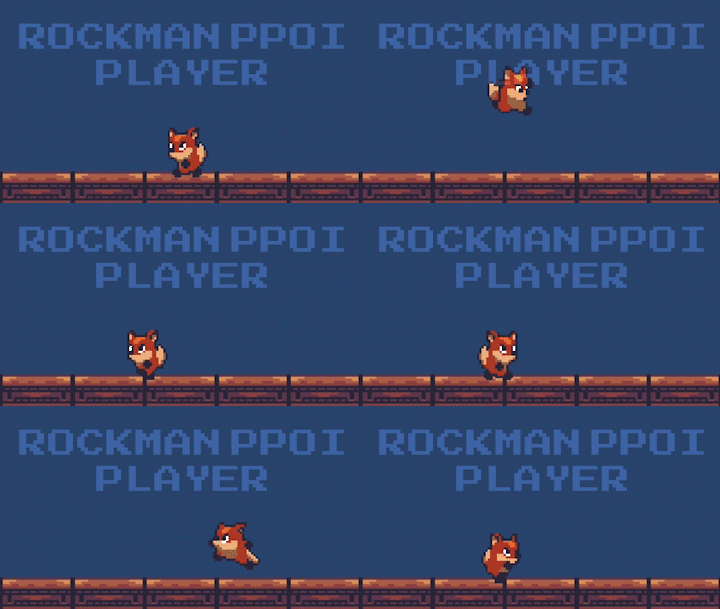
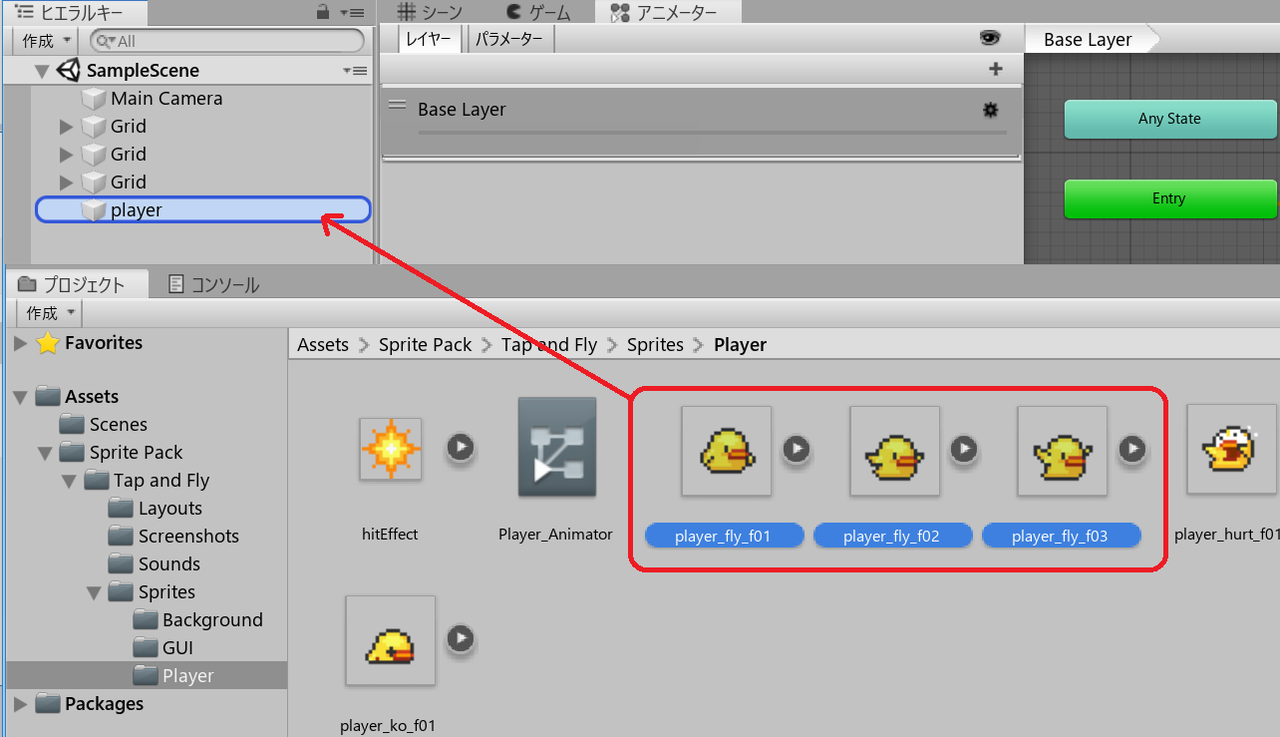
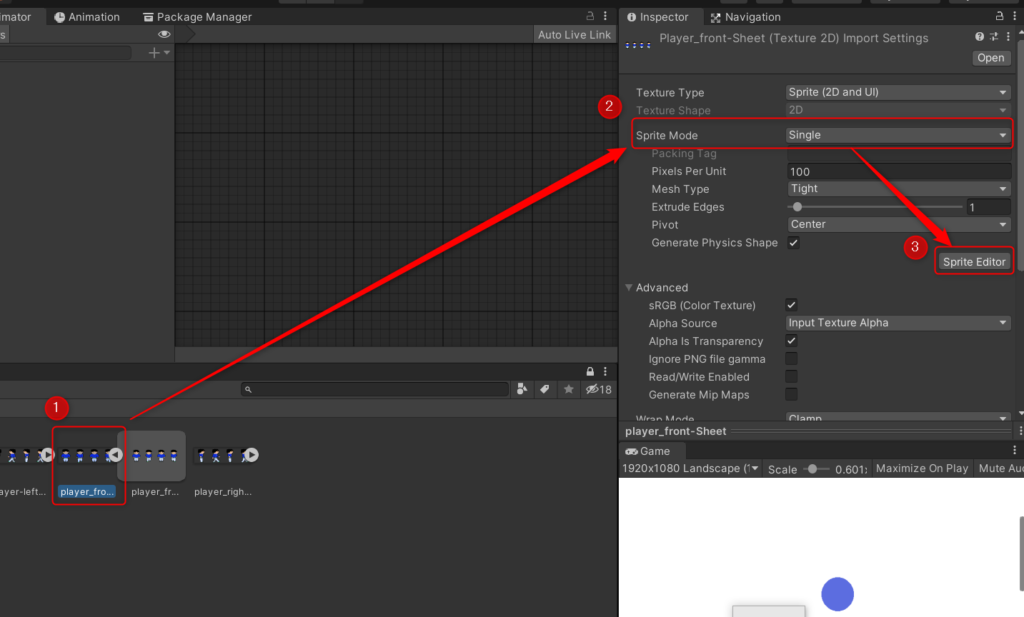
こんな感じの配置 次にアニメーションを右クリックして、MakeTransitionを選択します〜 最初はAnyStateからJump1@Playerへ矢印を引きます〜 同じ要領で、以下のようUnityの基本操作とシーン遷移のやり方とビルド方法がわかれば、 画像置いて、遷移範囲きめて、遷移先 そして気になるFaceRigで使っている自作Live2Dは使えるの Animatorウイ
Incoming Term: unity 2d アニメーション切り替え,


0 件のコメント:
コメントを投稿